1
変更したいWebページを開きます。
ボタンを追加したいページ、フローを動かしたいページ、非表示ルールを設定したいページを実際に開いた状態で使い始めます。
Ladybird は、同じWeb作業を何度も繰り返す人、ページ上の不要な表示を減らしたい人、よく使うサイトに自分用の近道を置きたい人向けの拡張機能です。
基本の流れはいつも同じです。対象ページを開き、サイドパネルを開き、必要な設定を追加し、保存してページ上で結果を確認します。
ボタンを追加したいページ、フローを動かしたいページ、非表示ルールを設定したいページを実際に開いた状態で使い始めます。
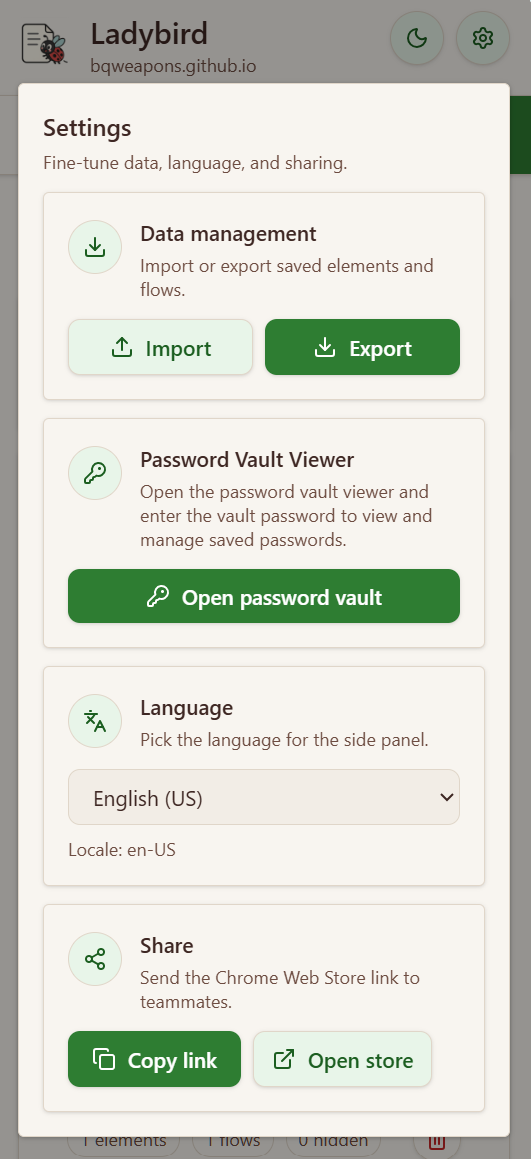
ページを見ながら、Elements、Flows、Hidden、Overview、Settings の各タブを横に並べて操作できます。
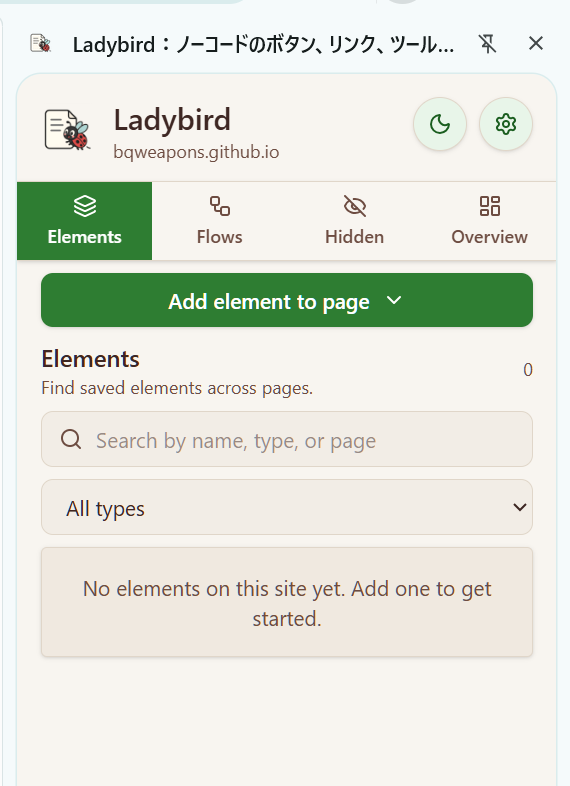
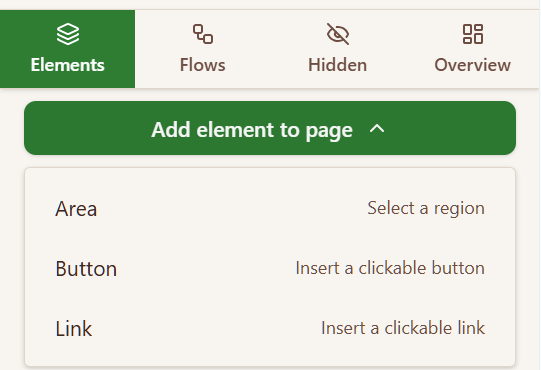
ページ上に何か置きたいなら Elements、手順を自動化したいなら Flows、ただ消したいだけなら Hidden を使います。
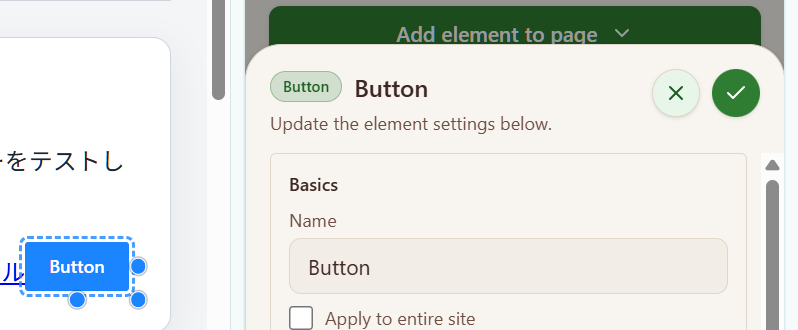
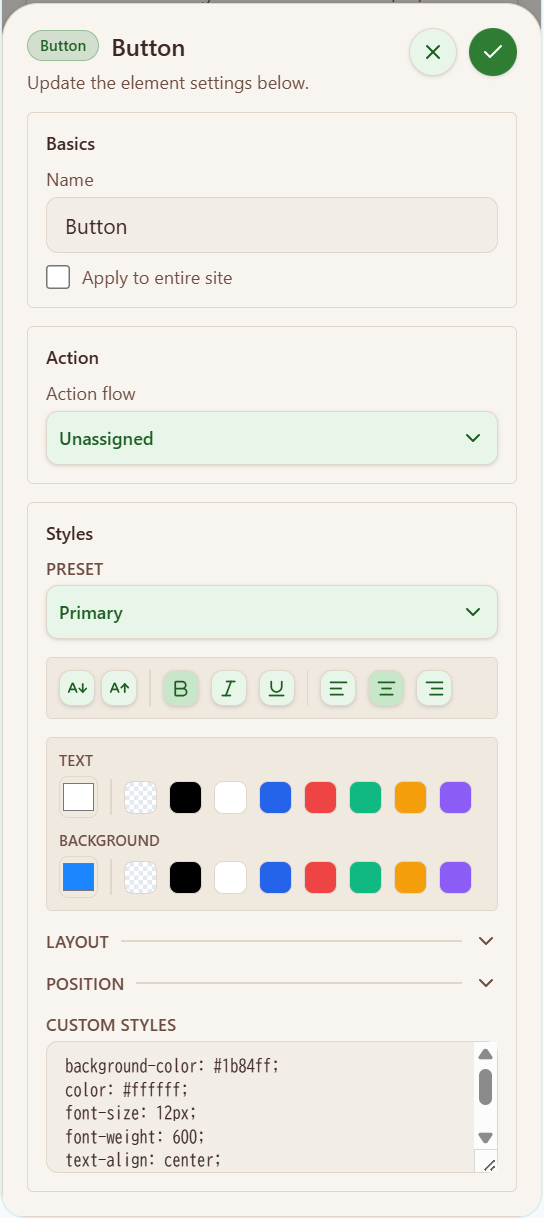
保存後は新しいUIがページに出るか、非表示ルールが効くか、フローが実行できるかをその場で確認できます。
Ladybird は「ページ上で何を実現したいか」が決まると、どの機能を使うべきかがすぐ分かります。
よく使う画面に自分専用の近道や案内を重ねて置けます。
毎回同じ手順をたどる作業を、再利用できる手順にまとめられます。
バナー、サイドバー、繰り返し出る案内などを見えなくできます。
フロー内に平文で置かず、保存済みパスワードを入力ステップに紐づけられます。
保存したサイト設定をバックアップしたり、移行したりしやすくなります。
最初から全部を使う必要はありません。今の課題に合うタブから始めて、必要になったら別の機能を足していくのが分かりやすい使い方です。
ボタン、リンク、ツールチップ、エリアを「ここに欲しい」という位置に置きたい時に向いています。
使う時のポイント: 位置が安定している場所を選ぶと、サイト更新後も崩れにくくなります。
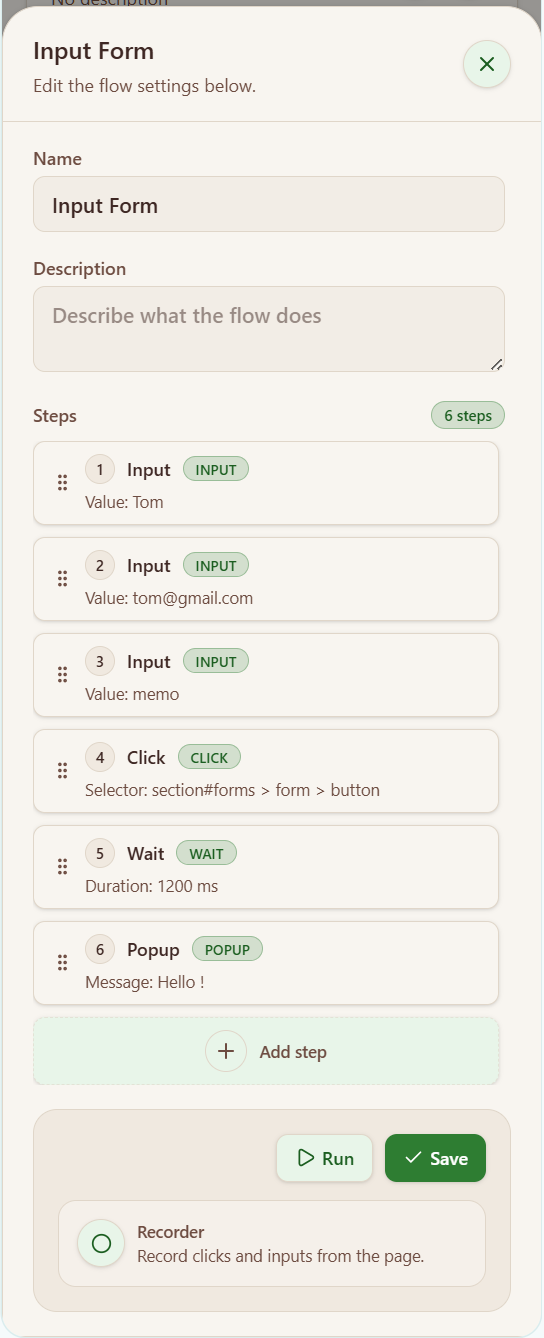
クリック、入力、待機、分岐、確認、複数ステップの操作をまとめたい時に向いています。
使う時のポイント: ページ構造が変わりやすいサイトでは、保存後にセレクタ調整が必要になることがあります。
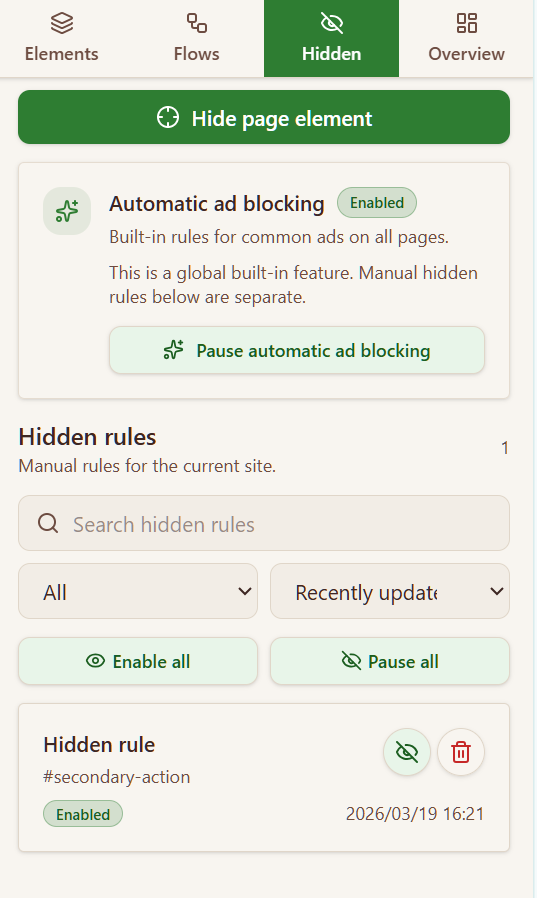
バナー、繰り返し出る案内、サイドエリア、邪魔なブロックを片付けたい時に向いています。
使う時のポイント: 手動ルールはサイト単位、自動広告非表示は全体設定です。役割は別です。
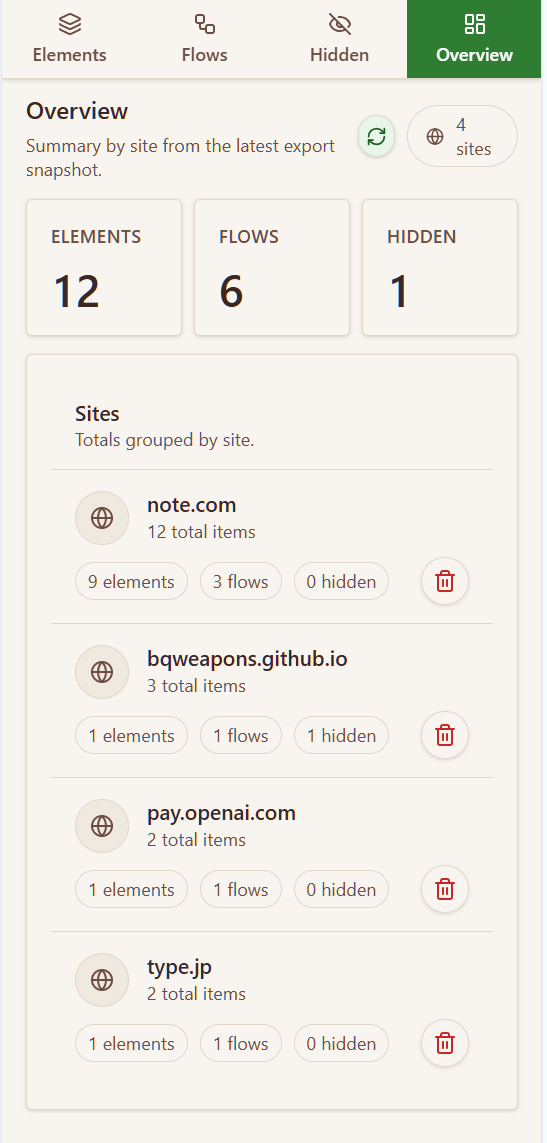
整理前の確認、エクスポート前の棚卸し、削除前の確認に向いています。
使う時のポイント: インポートや削除の前に、まず Overview で全体像を見ておくと安全です。
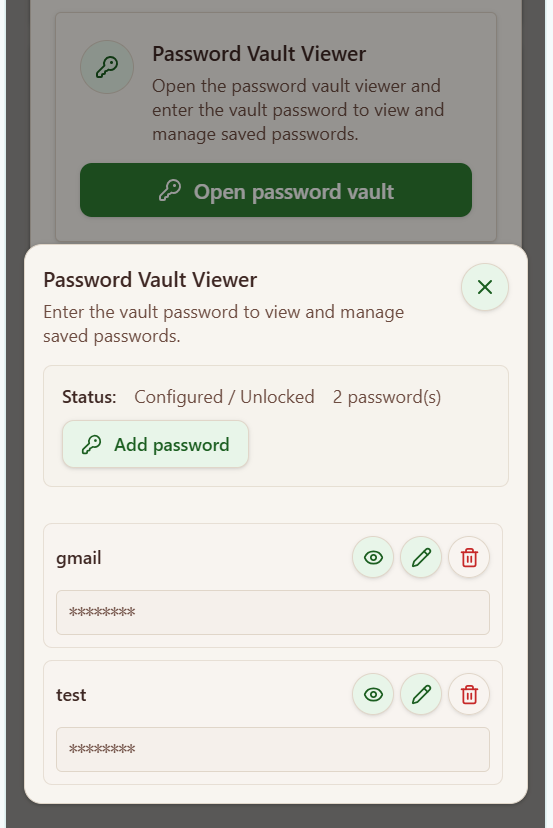
ログインや安全な入力を自動化したいが、値をそのままフローに残したくない時に向いています。
使う時のポイント: Vault パスワードを忘れると復元できません。必要ならリセットして再登録が必要です。
別PCへの移行、設定共有、サイドパネル言語の変更をしたい時に向いています。
使う時のポイント: エクスポートしたファイル、とくに Vault を含むものは自分で安全に保管してください。
それぞれの例を「困りごと → Ladybird でどうするか → どう楽になるか」で見てください。
同じ管理画面から毎回いくつかの階層を辿ってレポートを開いている。
Elements でボタンやリンクを追加し、今使っている画面に近道を直接置く。
いつもの画面から1クリックで目的ページへ移動できるようになります。
同じような入力やボタン操作を、複数画面にまたがって何度も繰り返している。
Flows で click、input、wait、必要ならデータソースを組み合わせた手順を作る。
毎回の定型作業が「保存済みの手順を実行する作業」に変わります。
ログイン自動化はしたいが、パスワードをそのままフローに書きたくない。
Password Vault に一度保存し、その名前を入力ステップに紐づける。
再利用の便利さを保ちながら、平文のまま置いておく状態を避けられます。
ページ自体は使えるが、ノイズが多くて作業エリアが見づらい。
Hidden で邪魔な部分のルールを追加し、必要なら自動広告非表示も別で有効化する。
必要な情報だけが残り、落ち着いたレイアウトで作業しやすくなります。
Ladybird は仕組みを隠さず、実用性を優先しています。注意点の多くはクラウド処理ではなく、対象サイト側の変化にあります。
Elements、Flows、Hidden、関連設定は、自分でエクスポートしない限りブラウザ内に保存されます。
通常のフローテキストと同じ扱いにはせず、パスワード専用の保存経路として分けられています。
とくに Vault データを含めた場合は、そのファイル自体を安全に保管する必要があります。
DOM 変更が多いページ、厳しい CSP、クロスオリジン iframe を含むページでは、配置や自動化が不安定になる場合があります。
ページ構成や読み込み順が変わると、保存済みの対象が見つからず、実行が止まったり失敗したりすることがあります。
ページに見えるものを置きたいなら Elements、複数手順の自動化が目的なら Flows から始めるのが分かりやすいです。
ページ構成が変わった、読み込み状況が違う、保存した対象が今の画面に存在しない、といった理由が多いです。
パスワードは通常入力と分けて扱う方が安全なので、Ladybird は Password Vault を使う流れを優先しています。
サイト側の構造や位置が変わると、以前保存した対象が一致しなくなることがあります。その場合は再選択や編集が必要です。
Settings で JSON をエクスポートし、移行先でインポートします。パスワードも必要なら Vault データを含めて移行してください。
そのままでは復元できません。Vault をリセットし、必要なパスワードや紐づけを再設定する必要があります。
ストア掲載内容、共有用リンク、プライバシー情報が必要な時はこちらを使います。
Elements、Hidden、Flows、データソース挙動を安全に試したい時に使えるページです。